安装并启动
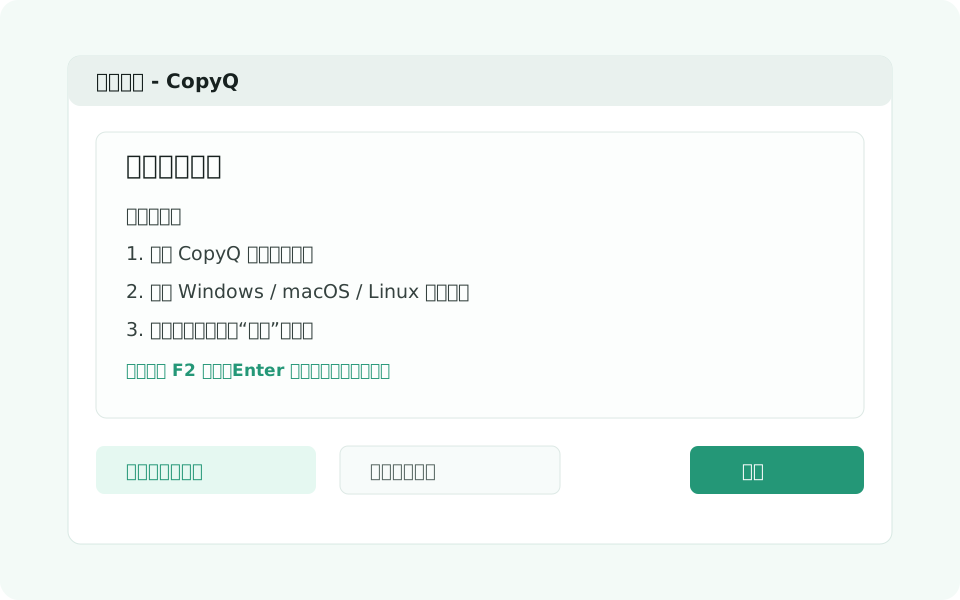
从官方 Releases 获取安装包,或使用系统包管理器安装。启动方式可以是双击程序图标,也可以在终端运行 copyq。
CopyQ 可以作为轻量剪贴板历史工具使用,也可以通过快捷键、命令和脚本扩展为自动化工作流。
从官方 Releases 获取安装包,或使用系统包管理器安装。启动方式可以是双击程序图标,也可以在终端运行 copyq。
复制文本或图片后,CopyQ 会在历史列表中创建新条目。点击系统托盘图标,或运行 copyq toggle 可以打开历史窗口。
选中条目后,可以编辑、删除、排序、移动、复制回剪贴板,或粘贴到之前激活的窗口。
F2 编辑条目
Delete 删除条目
Ctrl+C 复制回剪贴板
Enter 粘贴到之前激活的窗口
按 F6 打开命令对话框,点击添加按钮,选择预定义命令或创建新命令,再配置快捷键和动作。
主程序运行后,可以使用 copyq 命令读取和写入剪贴板内容。
copyq add -- "first item" "second item"
copyq copy "Some Text"
copyq read 0 1 2
copyq clipboard
copyq clipboard text/html
更多脚本与命令细节请参考官方 Scripting、Scripting API 和 Command Line 文档。